


Diệt virus cloudnet.exe
Nếu bạn thực hiện chính xác các bước dưới đây bạn sẽ có thể để loại diệt virus cloudnet.exe.Xin vui lòng, hãy làm theo các thủ tục theo thứ tự chính xác. Xin vui lòng, hãy xem xét để in hướng dẫn này hoặc có một máy tính khác theo ý của bạn. Bạn sẽ không cần bất kỳ đĩa CD hay thanh USB.
Bước 1: Theo dõi Epicnet Cloudnet.exe các quy trình có liên quan trong bộ nhớ máy tính
- Mở Task Manager của bạn bằng cách nhấn CTRL + SHIFT + ESC phím cùng một lúc
- Cẩn thận xem xét tất cả các quá trình và ngăn chặn những người đáng ngờ.
[caption id="attachment_1857" align="aligncenter" width="466"] Diệt virus cloudnet.exe[/caption]
- Mở Task Manager của bạn bằng cách nhấn CTRL + SHIFT + ESC phím cùng một lúc
- Cẩn thận xem xét tất cả các quá trình và ngăn chặn những người đáng ngờ.
Diệt virus cloudnet.exe[/caption]Bước 2: Xác định vị trí vị trí khởi động Epicnet Cloudnet.exe
- Mở thư mục chứa file virus..tiến hành xóa virus 1 cách thủ công : shift + deleted

- Mở thư mục chứa file virus..tiến hành xóa virus 1 cách thủ công : shift + deleted
Diệt virus Cloudnet.exe từ sổ đăng ký regedit
- Nhấn đồng thời Windows biểu tượng nút và R chìa khóa.

Tùy thuộc vào hệ điều hành của bạn (x86 hoặc x64) di chuyển đến:
[HKEY_CURRENT_USER\Software\Microsoft\Windows\CurrentVersion\Run] hoặc
[HKEY_LOCAL_MACHINE\SOFTWARE\Microsoft\Windows\CurrentVersion\Run] hoặc
[HKEY_LOCAL_MACHINE\SOFTWARE\Wow6432Node\Microsoft\Windows\CurrentVersion\Run]
- và xóa màn hình Tên: [RANDOM]

- Sau đó mở explorer của bạn và điều hướng đến: %appdata% cặp và xóa tập tin thực thi độc hại.
- Nhấn đồng thời Windows biểu tượng nút và R chìa khóa.
Tùy thuộc vào hệ điều hành của bạn (x86 hoặc x64) di chuyển đến:
[HKEY_CURRENT_USER\Software\Microsoft\Windows\CurrentVersion\Run] hoặc
[HKEY_LOCAL_MACHINE\SOFTWARE\Microsoft\Windows\CurrentVersion\Run] hoặc
[HKEY_LOCAL_MACHINE\SOFTWARE\Wow6432Node\Microsoft\Windows\CurrentVersion\Run]
- và xóa màn hình Tên: [RANDOM]
- Sau đó mở explorer của bạn và điều hướng đến: %appdata% cặp và xóa tập tin thực thi độc hại.
Làm sạch tập tin máy chủ của bạn để tránh chuyển hướng trình duyệt không mong muốn
Điều hướng đến %windir% /system32/ Drivers/ etc/ chủ
Nếu bạn đang bị tấn công, sẽ có địa chỉ IP nước ngoài kết nối với bạn ở phía dưới. Hãy xem bên dưới:

Nếu bạn đang bị tấn công, sẽ có địa chỉ IP nước ngoài kết nối với bạn ở phía dưới. Hãy xem bên dưới:
Cuối cùng, nếu thử mọi cách mà vẫn không thể diệt virus cloudnet.exe thì giải pháp khả thi nhất là cài Windows.
Sau đây mình xin kết thúc bài viết tút :diệt virus cloudnet.exe
Sau đây mình xin kết thúc bài viết tút :diệt virus cloudnet.exe
TRUNG TÂM KỸ THUẬT VÀ XỬ LÝ SỰ CỐ MÁY TÍNH TẬN NƠI
CÔNG TY TNHH MTV THƯƠNG MẠI DỊCH VỤ VŨ HẰNG.PC
 Địa chỉ: C1/A13, khu phố 3, Phường An Phú, Thị xã Thuận An, Tỉnh Bình Dương
 Điện thoại: 0650.782866 – Hotline: 0902.690.343
 Email: SALES@CAMERANO1.COM
Email: SALES@SUAMAYTINHBINHDUONG.VN
WEBSITE: CAMERANO1.COM
WEBSITE: SUAMAYTINHBINHDUONG.VN
 Thời gian làm việc :Thứ 2 – Chủ Nhật (24/7)
6h:00 – 21h:00 (Không nghỉ lễ)
Địa chỉ: C1/A13, khu phố 3, Phường An Phú, Thị xã Thuận An, Tỉnh Bình Dương Điện thoại: 0650.782866 – Hotline: 0902.690.343 Email: SALES@CAMERANO1.COM Email: SALES@SUAMAYTINHBINHDUONG.VN WEBSITE: CAMERANO1.COM WEBSITE: SUAMAYTINHBINHDUONG.VN Thời gian làm việc :Thứ 2 – Chủ Nhật (24/7)6h:00 – 21h:00 (Không nghỉ lễ)
Trong bài viết dưới đây, mình sẽ hướng dẫn các bạn một số bước cơ bản để sữa máy tính bị chấm than vàng.
Các nguyên nhân gây ra lỗi mạng máy tính bị chấm than vàng:
Lỗi máy tính không vào được mạng, biểu tượng mạng Internet xuất hiện dấu chấm than vàng… là biểu hiện của máy tính không kết nối được Internet. Các nguyên nhân chủ yếu gây ra hiện tượng này bao gồm:

- Đầu dây mạng bị lỏng, bao gồm đầu tiếp xúc với máy tính và đầu kết nối từ Modem, Switch… ra.
- Máy tính của bạn đặt địa chỉ IP không nằm trong giải cấp phát của thiết bị.
- Modem, Switch hoạt động lâu quá.
- Trước tiên, các bạn hãy thử bằng cách rút đầu dây mạng ra và cắm lại xem hiện tượng lỗi có hết hay không.
- Chú ý rằng khi cắm đầu dây mạng, sẽ có 2 đèn tín hiệu nhỏ màu vàng ở trên cổng mạng, khi cả 2 đèn này nháy nghĩa là có tín hiệu Internet..
- 1 trong những nguyên nhân gây ra lỗi nữa là đầu dây mạng bị lỏng, hoặc các đầu dây lõi bên trong bị tuột. Với trường hợp này, các bạn chỉ cần bấm lại đầu dây mạng là được. Tham khảo bài viết về cách bấm dây mạng.
- 1 chi tiết nữa không được phép bỏ qua là kiểm tra xem modem, switch… có bị nóng quá hay không? Trong trường hợp này thì chúng ta nên tắt các thiết bị đó đi, chờ khoảng 5 – 10 phút rồi hãy bật lên.
- Khi đã loại bỏ hết các nguyên nhân có thể xảy ra do phần cứng (bao gồm dây mạng, modem, switch, đường dây… đều ổn cả) thì kiểm tra phần thiết lập mạng của máy tính, cách tốt nhất nên kiểm tra bảo trì máy tính, mạng định ký để hệ thống hoạt động ổn định
- Nhấn chuột phải vào biểu tượng mạng, chọn Open Network and Sharing center hoặc mở Control Panel > Network and Sharing center, chọn phần Change adapter settings:

- Nếu thấy địa chỉ IP của máy tính có dạng số như hình dưới thì bấm Obtain an IP address automatically, đặt lại DNS về DNS của Google:

Trên đây là những cách khắc phục lỗi máy tính bị chấm than vàng
Lỗi màn hình xanh khi khởi động đâu là nguyên nhân chính. Sau đây suamaytinhbinhduong.vn sẽ chia sẻ nguyên nhân và cách khắc phục :
Màn hình xanh chết chóc, hay còn gọi là blue screen of death (BSOD), có lẽ là nối ảm ảnh lớn nhất với anh em nào sử dụng máy tính. Nó thực chất là thông báo của Windows khi máy tính gặp một lỗi rất nghiêm trọng không thể tự khôi phục hay tiếp tục chạy nữa, lúc đó chúng ta buộc phải khởi động lại PC và nhiều khả năng là sẽ bị mất dữ liệu đang làm việc chưa kịp lưu. Không như app bị crash, BSOD sẽ làm sập cả hệ thống và bạn chẳng thể làm gì được để cứu vãn tình hình, và nguyên nhân thì có nhiều thứ, từ phần cứng cho đến phần mềm.
Nguyên nhân gây ra màn hình xanh chết chóc
BSOD thường hay bị nhất là vì máy tính của bạn bị mỗi lỗi phần cứng hoặc driver phần cứng. Những phần mềm bình thường ít khi nào có khả năng gây ra BSOD bởi Windows có cơ chế cô lập chúng khỏi phần còn lại của hệ điều hành, app nào crash thì thôi đóng lại là xong. Trong khi đó, driver cũng là phần mềm nhưng nó lại can thiệp rất sâu vào phần nhân của Windows (kernel) nên nếu driver lỗi thì kéo theo cả chiếc máy tính của chúng ta cũng gặp vấn đề.
Trong trường hợp bị lỗi BSOD, trước khi tắt Windows sẽ hiển thị một màn hình với rất nhiều chữ gọi là “minidump”. Đây là thứ sẽ hiển thị cho bạn biết lỗi có thể xảy ra là gì, và đôi khi nó cũng đưa ra gợi ý giúp bạn giải quyết vấn đề.
Nhưng không phải lúc nào bạn cũng kịp đọc màn hình xanh này. Có những lỗi ít nghiêm trọng thì BSOD sẽ còn hiển thị liên tục và bạn có thời gian từ từ xem xem nó nói cái gì, còn với những lỗi trầm trọng hơn thì BSOD chỉ xuất hiện chớp nhoáng rồi máy tính sẽ tự khởi động lại ngay, bạn không kịp xem xét gì cả. Nếu bỗng dưng bạn rời mắt khỏi PC chút xíu mà máy tự restart, nhiều khả năng đó cũng là BSOD, có điều bạn không kịp thấy nó mà thôi.
Trong trường hợp máy của bạn có thể chạy lên được bình thường, bạn có thể xem lại lỗi màn hình xanh của mình bằng cách dùng phần mềm NirSoft BlueScreen Viewer .

Cách xác định mã lỗi khi bị BSOD
Mỗi khi máy của bạn dính BSOD, nó sẽ xuất hiện một dòng mã lỗi ghi bằng CHỮ IN HOA. Ví dụ, trong tấm ảnh ngay bên dưới, bạn có thể thấy dòng mã lỗi là THREAD STUCK IN DEVICE DRIVER. Nó là BSOD của Windows 10 và Windows 8.

Còn ở Windows 7 trở về trước sẽ có nhiều thông tin hơn nhưng về cơ bản là bạn cũng sẽ tìm thấy được những dòng chữ tương tự như đánh dấu ở hình bên dưới. Thường thì mã lỗi sẽ nằm ở ngay đầu màn hình, không cần phải tìm đâu xa xôi cả.

Khi đã xác định được mã lỗi rồi, mời bạn xem qua cách khắc phục cho một số lỗi phổ biến. Những lỗi nào không được liệt kê ra đây thì bạn chịu khó Google để xem cách giải quyết nhé.
Những mã lỗi phổ biến và cách sữa máy tính
BAD_POOL_HEADER
Lỗi này mình thấy rất rất rất nhiều trong suốt quãng đường mấy chục năm xài máy tính Windows của mình. Nó bắt nguồn từ việc một tiến trình nào đó đã đi vào bộ nhớ (RAM, paging…) nhưng lại không thể tự mình thoát ra khỏi bộ nhớ đó khi đã xong việc. Điều này làm hỏng phần header của bộ nhớ. Thường những nguyên nhân gây ra lỗi BAD_POOL_HEADER có thể là:
- Phần mềm chống virus bị lỗi
- Driver phần cứng bị xung đột lẫn nhau
- Drive cũ
- RAM bị hỏng hoặc bị lỗi
Cách khắc phục như sau:
Trong trường hợp bạn có xài phần mềm diệt virus, trước tiên hãy thử gỡ nó ra và sử dụng thêm một thời gian xem máy có bị lỗi này hay không. Lúc trước mình đã từng bị với cả Kaspersky lẫn Norton, gỡ ra thì hết, cài lại bản mới nhất và update mới nhất là xong.
Nếu bạn không xài phần mềm chống virus mà vẫn bị thì chúng ta sẽ kiểm tra đến driver của thiết bị. Đầu tiên, bạn vào Start, gõ devmgmt.msc vào ô tìm kiếm rồi chạy phần mềm này lên. Sau đó, bạn thử xác định xem driver nào có thể gây lỗi, thường là driver của các thiệt bị ngoại vi như máy in, chuột, bàn phím, ổ quang (hoặc driver ổ quang ảo, như phần mềm ISO Magic chẳng hạn)… Nhấn phải chuột vào chúng, chọn “Update Driver Software” để cập nhật driver, “Disable” để vô hiệu hóa tạm thời, và “Uninstall” để gỡ bỏ driver này hoàn toàn.
Cách check driver này cực kì hữu hiệu nếu bạn vừa mới cài driver nào đó và ngay lập tức máy bị BSOD. Trong trường hợp này hãy gỡ driver đó ra rồi cài lại, nếu vẫn còn bị hoài thì driver đó không tương thích với máy tính của bạn và nên tìm driver khác thay thế hoặc liên hệ nhà sản xuất phần cứng để được hỗ trợ.
Với laptop, bạn nên lên website chính hãng để download driver, hạn chế download từ các nguồn bên ngoài dù cùng tên phần cứng vì có thể hãng của bạn có tối ưu gì đó thêm mà chúng ta không biết được. Mình đã từng gặp nhiều trường hợp cùng phần cứng nhưng driver của hãng laptop thì chạy tốt còn driver bên ngoài là bị BSOD ngay.
IRQL_NOT_LESS_OR_EQUAL
Lỗi này liên quan đến bộ nhớ RAM và nó thường xuất hiện khi một tiến trình hệ thống hoặc driver nào đó cố gắng thâm nhập vào một địa chỉ trên RAM mà không được phép. Một số nguyên nhân có thể dẫn đến mã IRQL NOT LESS OR EQUAL:
- Lỗi file system
- Driver không tương thích
- Cài phần mềm nào đó mà bị lỗi
- Hạ cấp từ Windows bản cao hơn xuống Windows bản thấp hơn, ví dụ từ Win 8 xuống Win 7
Cách khắc phục như sau:
Đầu tiên, hãy thử gỡ bỏ bất kì phần cứng ngoại vi nào không cần thiết, như chuột, bàn phím, máy in, máy scan… Sau đó, khởi động lại máy tính để xem là lỗi còn hay không. Nếu còn thì xem tiếp bên dưới, còn không thì lỗi nằm ở phần cứng hoặc driver của nó. Trong trường hợp này thì bạn xem lại phần cập nhật driver của mã lỗi BAD_POOL_HEADER (nằm ngay bên trên)
Nếu vẫn không được, chúng ta sẽ thử vô hiệu hóa cache bộ nhớ:
- Chạy Windows lên, vào Settings > Update & Security > Recovery
- Trong mục Advanced Startup, chọn Restart Now
- Trong màn hình kế tiếp, chọn Troubleshoot > Advanced Options > UEFI Firmware Settings
- Nhấn nút Restart để khởi động lại máy tính
- Khi bạn đã vào được BIOS hoặc UEFI của máy tính, tìm mục nào đó ghi là “Cache Memory”, chọn Disabled để vô hiệu hóa nó rồi khởi động lại PC

Cài đặt các bản update mới nhất cho Windows: mình biết là nhiều anh em rất ngại update Windows nên nguy cơ bị dính BSOD sẽ cao hơn. Đôi khi, lỗi IRQL NOT LESS OR EQUAL có thể được khắc phục chỉ bằng việc cài đặt các bản update mới từ Microsoft để khắc phục vấn đề gì đó mà thôi. Cố lên, đừng lười!
Clean boot: đây là giải pháp cuối cùng nếu 2 cách trên không thành công. Clean boot sẽ chạy Windows với chỉ những phần mềm và tiến trình cần thiết mà thôi, bằng cách này chúng ta có thể tránh được tình trạng BSOD xuất hiện liên tục do lỗi của một app bên thứ ba hay của driver. Để chạy clean boot:
- Nhấn Windows + R, trong hộp thoại Run, gõ msconfig
- Chuyển sang thẻ General > chọn vào Selective Startup
- Bỏ ô “Load startup items”
- Chuyển sang tẻ Services, chọn “Hide all Microsoft services”
- Trên màn hình giờ chỉ còn lại những dịch vụ của app và driver bên thứ ba. Nhấn “Disable all” và OK để khởi động máy vào clean boot.

Khi bạn đã xác định được phần mềm hay driver gây lỗi, hãy gỡ bỏ nó ngay lập tức. Khi tình hình đã ổn, bạn vào lại msconfig, chuyển sang thẻ General > chọn “Normal Startup” và khởi động máy thì mọi thứ sẽ trở về lại thiết lập như lúc bình thường.
DRIVER_POWER_STATE_FAILURE
Lỗi này cũng liên quan đến driver và thường xảy ra khi bạn cài mới một driver nào đó. Cách khắc phục khá đơn giản:
1. Hãy thử ngắt kết nối các thiết bị mà bạn vừa gắn vào, nhất là thiết bị ngoại vi. Nếu bạn mới gắn thêm card mạng, card đồ họa hay ổ quang gì đó cho máy tính của mình thì cũng nên gỡ chúng ra để xem lỗi có còn bị hay không.
2. Nếu vẫn còn, bạn gỡ driver của phần cứng đó bằng cách xem lại phần hướng dẫn cập nhật driver của mã lỗi BAD_POOL_HEADER. Sau đó, bạn có thể kiếm driver mới hơn từ website của nhà sản xuất rồi cài vào vì nhiều khả năng driver cũ đã lỗi hoặc xung đột với hệ điều hành.
3. Bạn cũng có thể xài phần mềm tên là Driver Verifier được cài sẵn trong Windows, từ Windows XP đến tận Windows 10. Phần mềm này sẽ cho bạn biết liệu có driver nào gặp trục trặc hay không, từ đó biết mà vô hiệu hóa nó cho chính xác, không phải mò mẫm nhiều.
Cách chạy Driver Verifier:
- Vào Start > Run > gõ lệnh cmd
- Trong cửa sổ Command Prompt, gõ vào lệnh verifier
- Nhấn Enter, ứng dụng này sẽ chạy lên
- Chọn “Create Standard Settings” > Next > chọn tiếp “Automatically select all drivers installed on this computer”
- Nhấn Finish khi hoàn tất

INACCESSIBLE_BOOT_DEVICE
Lỗi này thường xuất hiện khi có một virus nào đó xâm nhập và làm thay đổi các boot sector trên ổ HDD hoặc SSD của bạn. Vấn đề về driver cũng như phần cứng cũng có thể là nguyên nhân khiến BSOD với mã lỗi này hiện ra.
Cách khắc phục:
1. Diệt virus: cách này đơn giản, bạn có thể dùng bất kì phần mềm diệt virus nào đang có sẵn trong máy cũng được, hoặc xài ngay Windows Defender cũng vẫn ổn chứ không vấn đề gì. Đảm bảo rằng trình diệt virus của bạn đã được update mới nhất là ổn.
Trong trường hợp bạn không thể boot vào Windows, bạn có thể dùng một máy tính khác tải về phần mềm Easy Recovery Essentials ở đây. Sau đó, đánh file image này ra thành một đĩa CD có thể boot được theo hướng dẫn này. Sau đó bạn có thể khởi động lại máy bằng đĩa CD này và cho chạy quét virus.

2. Chạy lệnh chkdsk
Lệnh này sẽ kiểm tra tính toàn vẹn của dữ liệu trên ổ đĩa và sửa lỗi nếu có. Cách đơn giản nhất để chksdk tự chạy lên đó là bạn tắt đột ngột máy tính của mình bằng cách nhấn giữ vào nút nguồn. Thực hiện cỡ hai lần là chksdk sẽ bắt đầu xuất hiện khi bạn boot lại PC, và nếu nó phát hiện lỗi gì thì sẽ tự sửa luôn cho bạn.
NTFS_FILE_SYSTEM
Lỗi này cũng liên quan đến ổ cứng hoặc SSD, có điều nó liên quan nhiều hơn đến cấu trúc tập tin, thư mục của hệ thống. Cụ thể, file Ntfs.sys dùng để đọc và ghi dữ liệu lên phân vùng NTFS của Windows có thể bị lỗi gì đó. Đôi khi bạn chỉ cần khởi động lại máy là hết thôi, không còn bị lại nữa. Nhưng cũng có thể là do ổ đĩa của bạn đã bị phân mảnh quá nặng hoặc do xung đột của phần mềm chống virus.
Trong trường hợp này, bạn có thể xài công cụ Easy Recovery Essentials ở đây như đã đề cập ở hướng dẫn khắc phục lỗi INACCESSIBLE_BOOT_DEVICE. Khi bạn xài phần mềm này để boot máy thì sẽ có tùy chọn “Automated Repair”, nó sẽ khiến phần mềm tự động scan lỗi và sửa cho bạn. Đừng quên chọn đúng tên ổ đĩa chứa Windows để tránh mất thời gian quét không cần thiết nhé.

THREAD_STUCK_IN_DEVICE_DRIVER
Vấn đề này thường xuất hiện do một lỗi driver, thường gặp nhất là driver của card đồ họa hay phần cứng nào đó liên quan đến video / đồ họa.
Cách khắc phục như sau:
1. Cài lại driver hoặc update driver mới cho card đồ họa của bạn
2. Tắt tăng tốc phần cứng bằng chip đồ họa: lưu ý là cách này xài tạm thôi, còn về lâu dài thì không lý do mà chúng ta lại tắt đi một tính năng rất tuyệt vời như thế này. Thực hiện như sau: vào Start > gõ chữ “Display” vào ô tìm kiếm. Vào Change Display Settings > Advanced Settings > Troubleshoot > Change Settings. Ở đây, bạn gạt thanh “Hardware acceleration” về trạng thái tắt (none). Sau đó khởi động lại máy tính của bạn.
3. Thay card đồ họa: Đây là giải pháp cuối cùng khi mà tất cả mọi cách đã không thành công. Nếu card bị hư, bạn có thể mang đi bảo hành hoặc mua card mới tùy tình huống của bạn là gì.
4. Nên thường xuyên vệ sinh, bảo trì máy tính để hệ thống goạt động ổn định
Thi công mạng lan hay giải pháp hạ tầng công nghệ thông tin cho doanh nghiệp là hạng mục nhỏ trong việc xây dựng nhà máy, nhưng vô cùng quan trọng đối với công ty.
Bạn cần phải nắm vững các tính năng cơ bản để thiết kế cho hệ thống hoạt động chuẩn theo tính năng kỹ thuật.
I. LỢI ÍCH CỦA VIỆC THIẾT KẾ CHUẨN BÀI BẢN
Bạn đang xây dựng hay mở rộng một nhà xưởng, công ty hay văn phòng với diện tích lớn với rất nhiều máy tính, mạng không dây, điện thoại...v.v hoạt động? Hãy cùng chúng tôi phân tích các ưu và nhược điểm khi triển khai hạ tầng mạng .

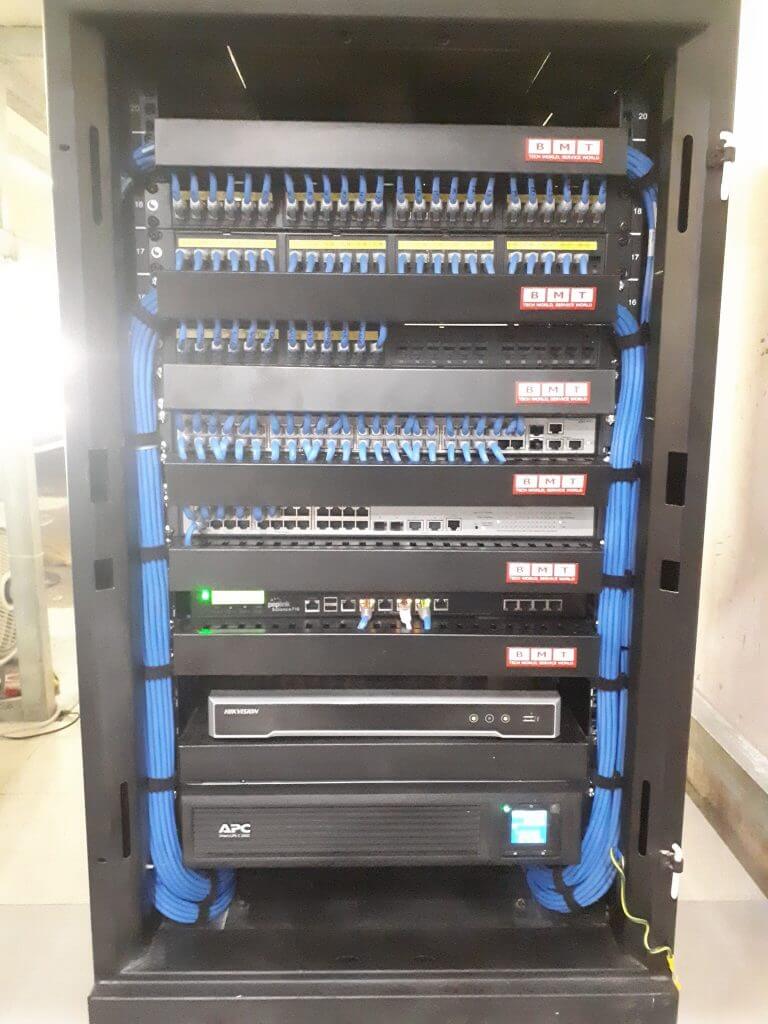
A. Lợi ích khi thiết kế và thi công mạng lan đúng tiêu chuẩn
- Hạ tầng được qui hoạch bài bản về dây dẫn, thiết bị giúp hệ thống hoạt động ổn định
- Khả năng nâng cấp, sửa chữa nhanh chóng
- Khả năng mở rộng qui mô, giảm chi phí.
B. Hạ tầng mạng bố trí thiếu khoa học
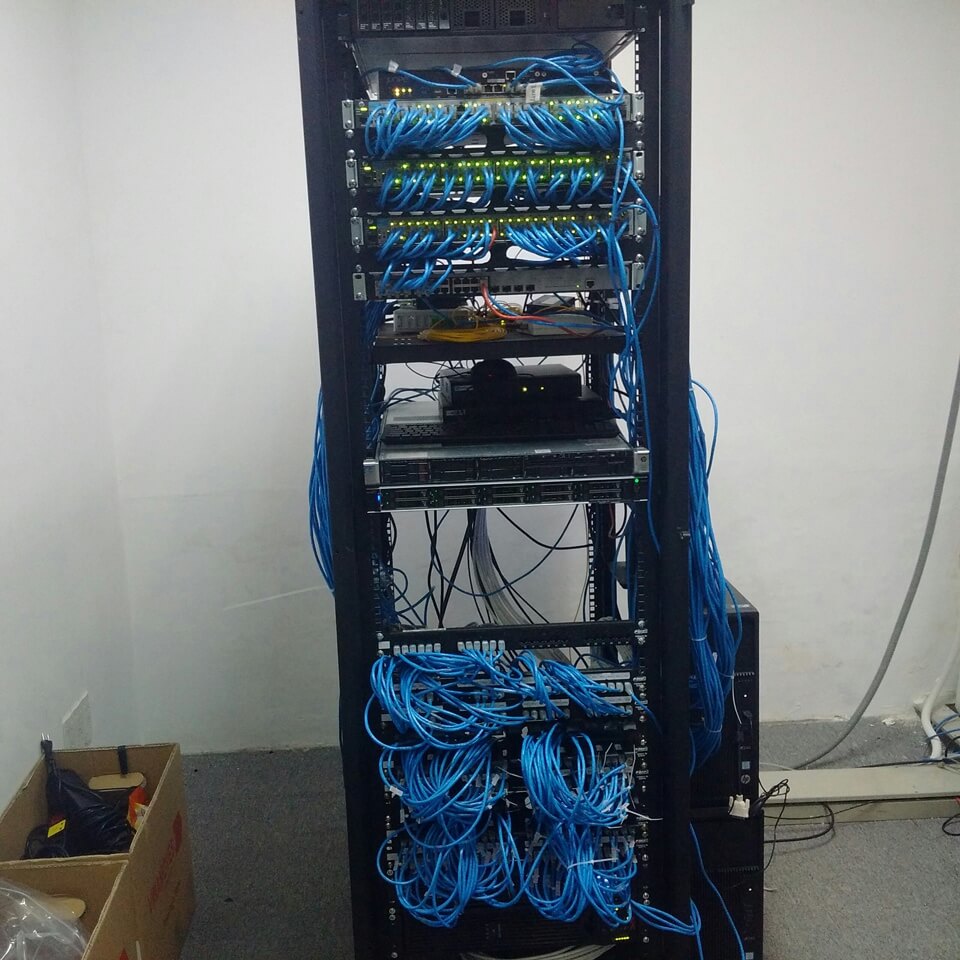
- Không có sự ổn định
- Khi có sự cố gây khó khăn cho công tác bảo trì, sữa chữa.
- Khi muốn mở rộng qui mô hạ tầng sẽ tốn kém chi phí, do ko có qui hoạch tổng thể.
II. QUI TRÌNH THI CÔNG MẠNG LAN
Đối với dây dẫn : đây là vấn đề nhiều người hay mắc sai lầm khi chọn các sản phẩm nhái, thương hiệu kém chất lượng, dẫn tới tốc độ và độ ổn định của việc truyền dẫn thông tin bị suy giảm nghiêm trọng
- Nên sữ dụng dây cáp mạng đồng nguyên chất (Cat 6, 6A) ở các khu vực xưỡng sản xuất, cự ly đi xa, độ nhiễu từ do các thiết bị dây dẫn điện xung quanh tác động

Đối với Tủ trung tâm , switch
- Tủ trung tâm nên chọn các thương hiệu lớn : vietrack, Ecp..
- Switch : tùy vào số lượng user để lựa chọn số port, và sw manager hay unmanager (HP, TP-Link, Cisco, Dlink..)
- Patch Panel : nên sữ dụng để hệ thống bố trí thẩm mỹ, độ bền cao cho việc truyền dẫn tín hiệu

Đối với thang máng cáp và thiết bị bảo vệ dây dẫn
- Thang máng cáp : sữ dụng khi số lượng dây dẫn lớn, dành cho các văn phòng, công ty qui mô lớn.

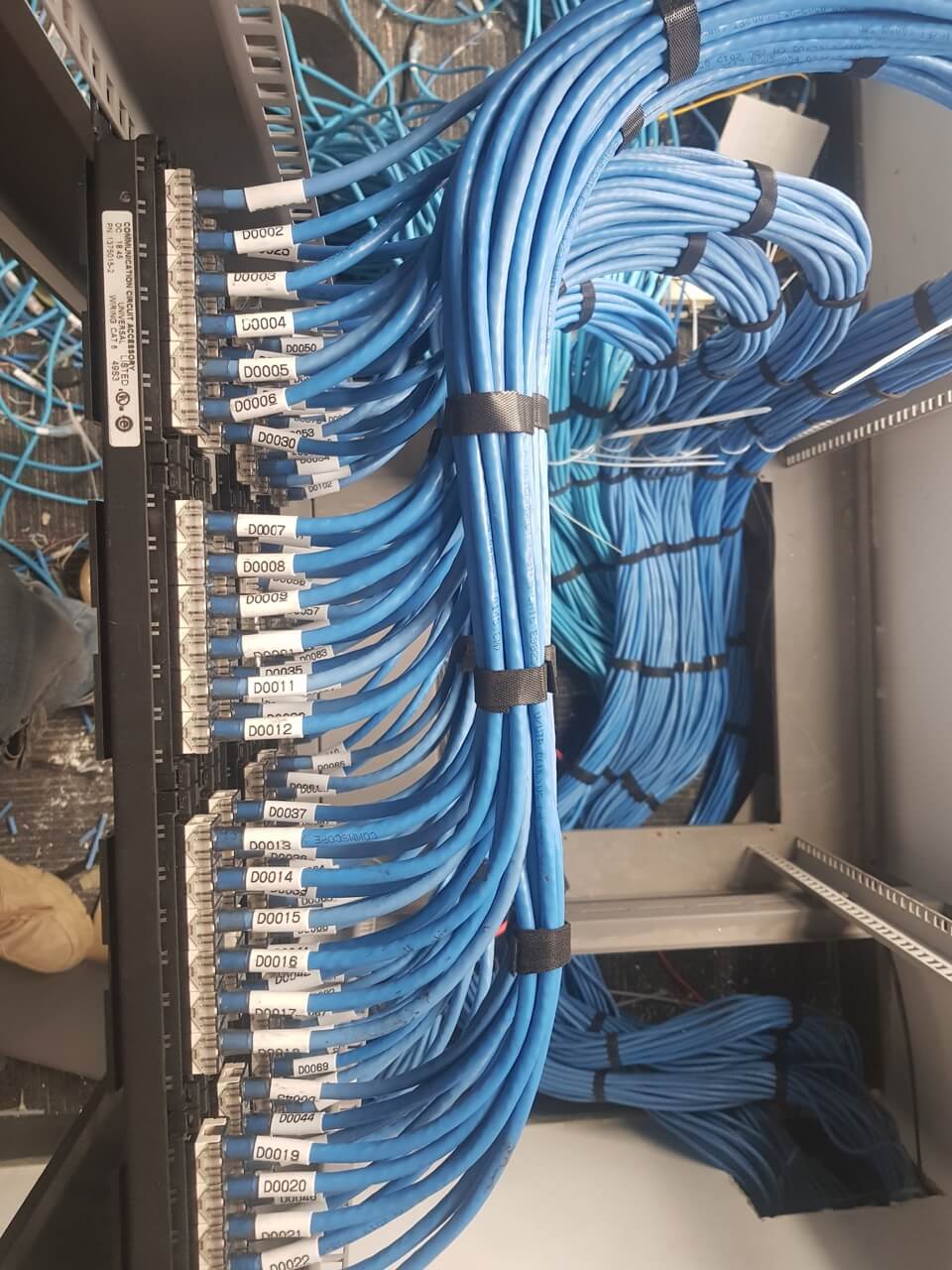
- Dây dẫn : dây dẫn phải được đánh label
- Cáp quang : kiểm tra suy hao đối với cáp quang

Đối với tủ rack trung tâm
- Phải lên thiết kế, đấu nối thiết bị chuẩn, khoa học, phải phân bổ thêm 30% diện tích cho phát sinh về sau

III. ĐƠN VỊ THI CÔNG MẠNG LAN
Chúng tôi cung cấp dịch vụ tư vấn thiết kế và thi công mạng Lan,Tell, CCTV, Access control, Điện nhẹ ELV, cơ điện.. kinh nghiệm đã được kiểm chứng qua các công trình ở khắp các KV Sài Gòn, Bình Dương, Long an, Đồng Nai...
TP.HCM (CHI NHÁNH)
- 67/11 Lê Đức Thọ - Phường 4 - Q. Gò Vấp - TP.HCM
- Tel: 028.38.329.301
- Hotline: 038.258.6825 - Mr Hưng
- Email: ledinhhung.ktp@gmail.com
BÌNH DƯƠNG (TRỤ SỞ)
- 6/1 DT743 TP Thuận An, T. Bình Dương (Ngã tư 550)
- Tel: (02743) 782 866
- Hotline: 0902 690 343 - Mr Long
- Email: kd@vuhang.vn
ĐỒNG NAI (TRỤ SỞ)
- 25 Khu Phố 4, Hố Nai, TP. Biên Hòa. Đồng Nai
- Tel: (02743) 782 866
- Hotline: 0902 690 343 - Mr Long
- Email: kd@vuhang.vn
MỘT SỐ HÌNH ẢNH THI CÔNG ĐÃ THỰC HIỆN
- Khách hàng công ty chứng khoán Miraes
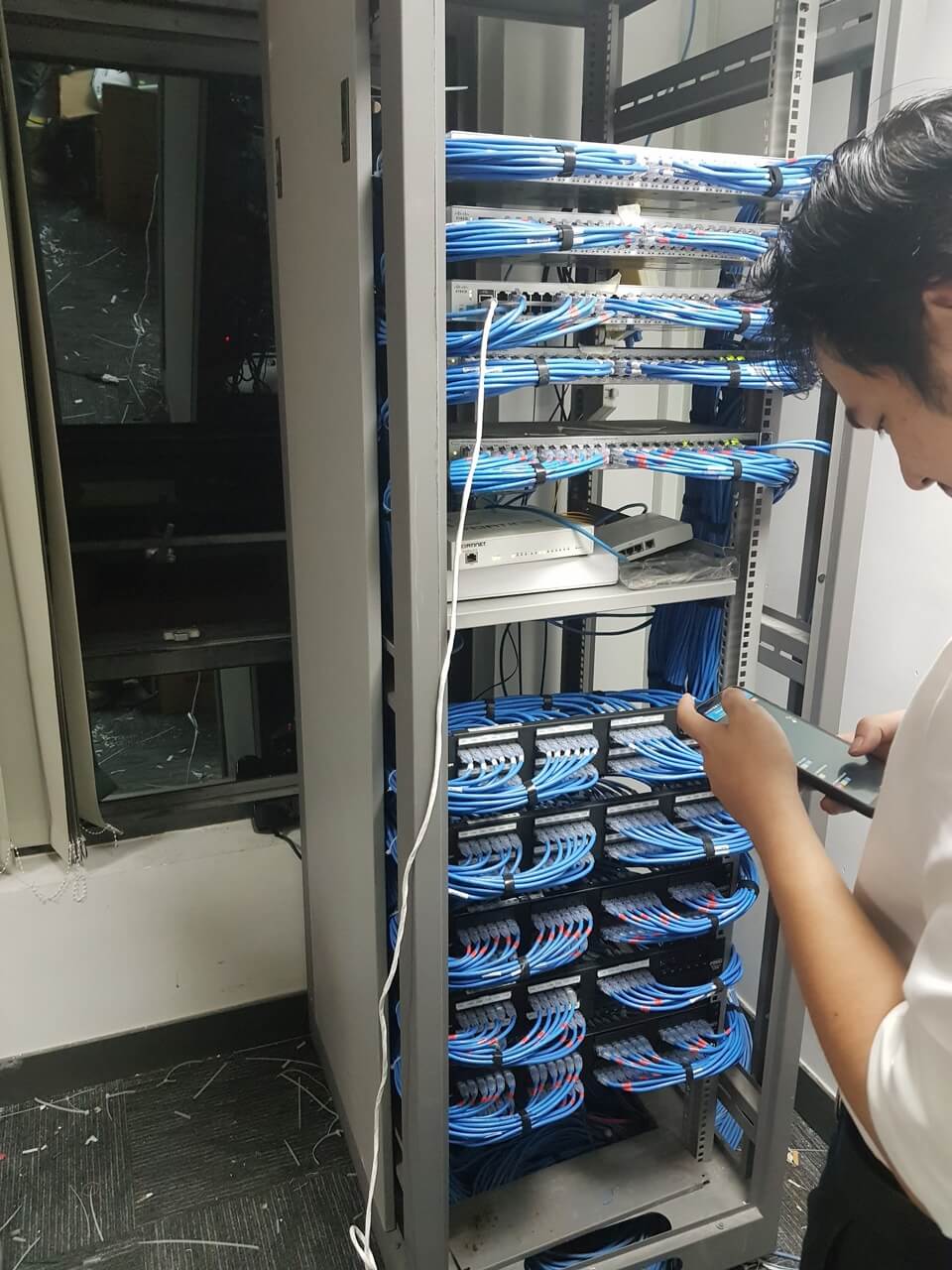
- Khách hàng công ty BĐS Phú Long
- KH Công ty Essons Đồng Nai

- KH Công ty Tuonglong Bình Dương
- KH Công ty Meraki FW

- KH Công ty Golden FC

Việc check mail trên
Outlook khá quan trọng đối với những người sử dụng mail. Thời gian tự động
check mail trên Outlook mặc định khá lâu hôm nay mình sẽ hướng dẫn các bạn cách
tùy chỉnh thời gian check mail trên Outlook.
Lưu ý: Bài hướng dẫn này mình hướng dẫn các bạn sữa máy tính nhận mail chậm trên outlook 2013 Nhưng bạn cũng có thể áp dụng trên các bản outlook khác nhé.
Hướng dẫn chỉnh thời gian check mail trên Outlook:
Bước 1: Trên giao diện outlook bạn chọn file Như hình bên dưới.
Bước 2: Bạn chọn Options để vào phần cài đặt của outlook.
Bước 3: Khi họp thoại Outlook Options hiện ra bạn chọn Advanced
Lưu ý: Bài hướng dẫn này mình hướng dẫn các bạn sữa máy tính nhận mail chậm trên outlook 2013 Nhưng bạn cũng có thể áp dụng trên các bản outlook khác nhé.
Hướng dẫn chỉnh thời gian check mail trên Outlook:
Bước 1: Trên giao diện outlook bạn chọn file Như hình bên dưới.
Bước 2: Bạn chọn Options để vào phần cài đặt của outlook.
Bước 3: Khi họp thoại Outlook Options hiện ra bạn chọn Advanced

Bước 4: Trong hộp thoại Advanced bạn tìm chọn Send/ Receive....

Bước 5: Khi họp thoại Send/Receive Group hiện ra bạn chú ý đến phần Setting for group all Accounts. Tìm phần Schedule an automatic sen.receive every bạn chỉnh xuống con số bạn thích. Ở dưới mình chỉnh là hai thì sau 2 phút thì outlook mình sẽ tự động check mail thử có mail mới không rồi outlook sẽ thông báo cho mình nếu có mail mới.

Như thế bạn đã có thể thiết lập thời gian gửi và nhận mail trên Outlook rồi. Chúc các bạn thành công!
Đọc thêm:
![About [span]me[/span]](https://lh3.googleusercontent.com/blogger_img_proxy/AEn0k_st6w5yCy04ACgbhj3Z3LyQlB1NwoZabGC24I76fIdZBsPHqlyZaX28iULHEX_e_mOXR5lWpnOnSgn_yO_xxFVh3wyZexsW6CGTbR_X5qKejApe9GCNtPJ-LLPQitFXJl0KvO8SdZ-PzvdtD7tLoBw=s0-d)
![About [span]me[/span]](https://lh3.googleusercontent.com/blogger_img_proxy/AEn0k_tL7rgfd3dsNOp-dV78feE3MsUiY6gq-lnzHjOSv1JOZJ_uGV4CCOls8HcfGDX_-pZGj3R0OIfzc9SKBbHJLnj_oLFLfKgQdmrv4zSl47o=s0-d)